App Store · 公式マニュアル
Shadowrocketをダウンロード
App Storeの正規版を確認
ShadowrocketはApp Storeのみで販売されています。まずストアの地域を確認し、デベロッパ、公式アイコン、アプリIDを照合してから、ストアの案内に従って購入してください。
- デベロッパ:Shadow Launch Technology Limited
- アプリID:932747118
- $2.99 買い切り · 米国ストア参考価格
- iPhone・iPadに対応
実際の価格、システム要件、購入条件はApp Storeの表示をご確認ください。
ストアとアカウントの地域
中国本土のApp Storeでは配信されていません。Shadowrocketが見つからない場合は、App Storeで使うApple IDの国または地域を確認してください。検索結果だけでアプリの提供状況を判断しないでください。表示されるストアの内容はアカウントの地域によって決まります。デバイスの現在地、システム言語、商品ページに表示されたストア地域だけでは、アカウントが実際に利用するストアは判断できません。
このページのボタンからShadowrocketのApp Store商品ページを開けます。リンク先は米国ストアですが、購入可能かどうかはApp Storeが現在のアカウントに基づいて判定します。ブラウザで商品情報を閲覧できても、現在のアカウントで購入できるとは限りません。地域に関する案内が表示された場合は、アプリ内の接続設定を繰り返し試すのではなく、ストアとアカウントの条件を先に確認してください。
地域を確認するには、デバイスの「設定」を開き、Apple IDをタップして「メディアと購入」→「アカウントを表示」へ進み、「国または地域」を確認します。本人確認を求められる場合があります。デバイス上部に表示されているアカウント名だけでなく、メディアの購入に使用するアカウントを確認してください。
Verify / 932747118
Shadowrocketの正規版を見分ける
アプリ名は検索に使い、デベロッパ、公式アイコン、アプリIDを照合して正規版を確認します。
検索結果には、同名または似た名前のアプリが表示されることがあります。購入前に、タイトルにShadowrocketとあるかだけで判断したり、似た色のアイコンを確認の根拠にしたりしないでください。商品詳細を開き、以下の3点をそれぞれ照合してください。いずれかが一致しない場合は、このページの商品リンクから開き直して確認してください。
3つの情報を照合
- デベロッパ
- Shadow Launch Technology Limited
- 公式アイコン
- 白地に青紫の縁取りがあるロケットで、本サイトのヘッダーに表示される公式アイコンと同じです。
- アプリID
932747118。商品リンクではid932747118に対応します。
デベロッパ名は一部の単語だけでなく、表記全体を確認してください。アプリIDは製品を識別するための番号です。タイトルが似ていても、この番号の代わりにはなりません。3点を確認してから価格、互換性、購入ボタンを確認し、製品を特定する前に支払ってしまうことを避けてください。
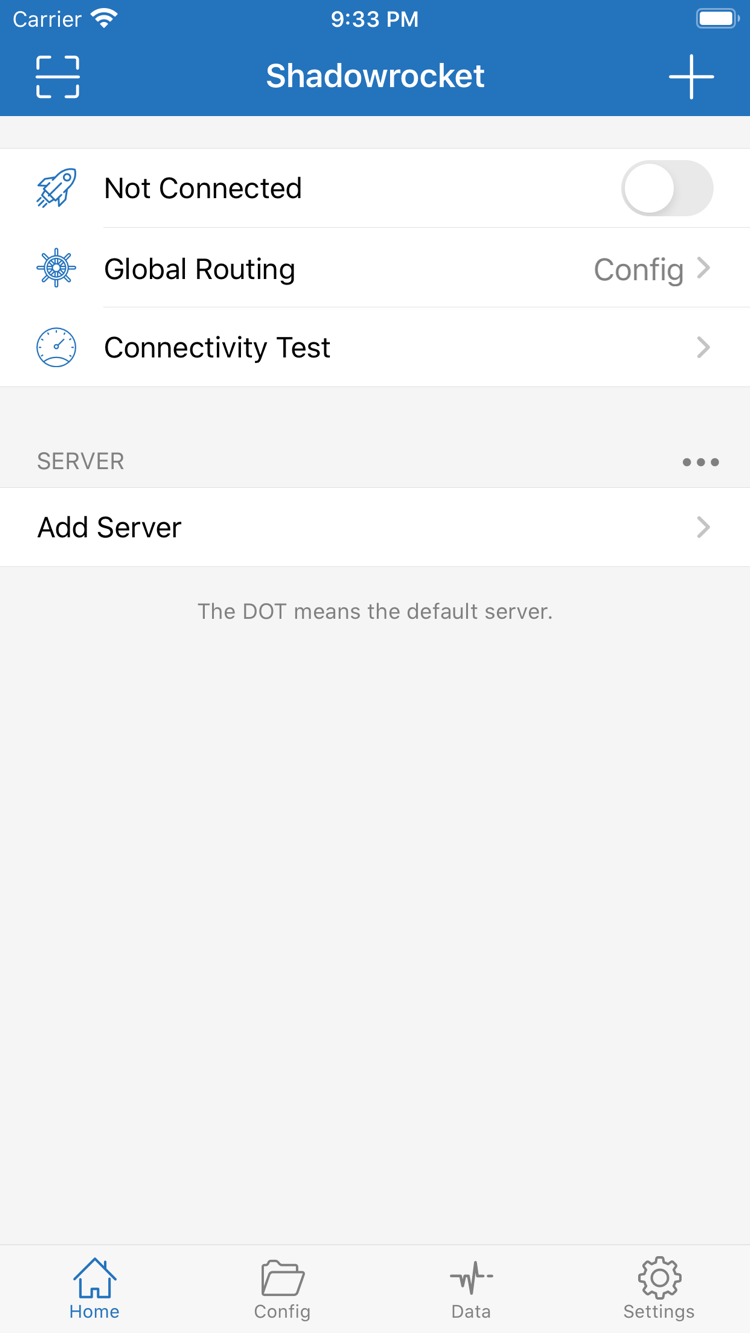
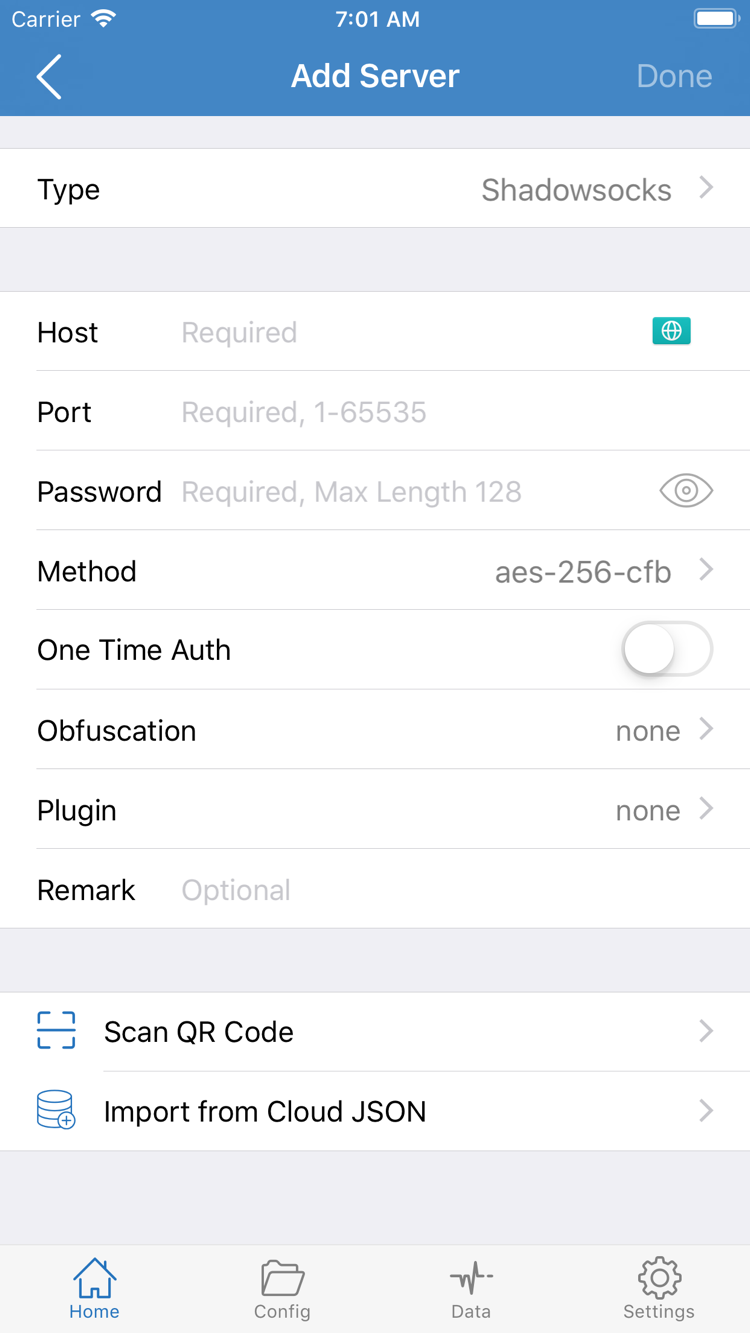
隣の2枚はApp Store公式スクリーンショットです。Homeには接続スイッチ、Global Routing、Connectivity Test、SERVERグループが表示され、Add Serverには接続情報を入力する場所が表示されています。インストール後に使う機能の位置を把握するためのもので、デベロッパやアプリIDの確認に代わるものではありません。
スクリーンショットのNot Connectedは未接続を意味し、インストール失敗を示すものではありません。HomeにAdd Serverが表示されても、利用可能なサーバーがアプリに含まれているわけではありません。実際の画面はデバイス、言語設定、アプリのアップデートによって異なり、一部のレイアウトが変更される場合があります。操作場所は、現在のアプリに表示される英語の項目名を優先して探してください。
iPhone / First Launch
iPhoneでの購入と初回起動
iPhoneでは、まずこのページの商品ボタンからApp Storeを開き、正規版を確認してから互換性欄を確認してください。システム要件はApp Storeの表示をご確認ください。ストアにデバイスの互換性がないと表示された場合は、デバイス上の案内を確認してください。Webページに記載された古いシステム情報を、インストールできる保証とみなさないでください。
商品を確認したら、App Storeの価格ボタンをタップし、本人確認の案内に従って購入します。購入後、ホーム画面またはAppライブラリにアプリが表示されるまで待ってからShadowrocketを開いてください。ストアで処理中またはダウンロード中の場合は、サーバーの設定を確認する前に、ストアでの処理が完了しているか確認してください。
初回起動と初回接続は別の段階です。インストールが完了したことは、クライアントがデバイスで使える状態になったことを示すだけです。次に、ご自身がすでにお持ちのサブスクリプションまたはサーバー情報を読み込む必要があります。HomeのAdd Serverから手動で追加するか、既存の情報形式に応じた方法で読み込んでください。詳しくは使い方ガイドをご覧ください。
初めて接続をオンにすると、システムからVPN構成を追加する許可を求められる場合があります。これはクライアントがシステムの接続構成を作成するための権限設定です。ご自身で操作を開始したことを確認してから、内容を読んで許可するか判断してください。デバイスのパスコードや本人確認を求められる場合もあります。許可が完了しても、リモートサーバーへの接続が保証されるわけではありません。
許可のダイアログを閉じた場合は、アプリに戻って現在の状態を確認し、既存の接続情報を用意してから再度接続してください。接続に失敗した場合は、「システム権限の設定が未完了」と「サーバーのパラメータまたはネットワークの状態が不適切」を切り分けてください。対処する場所が異なるため、クライアントを再購入しても接続パラメータの問題は解決しません。
iPad / Purchase Record
iPadと同じアカウントの購入履歴
iPhoneとiPadで共通:同じApple IDの購入履歴を使って、互換性のある別のデバイスでもShadowrocketを入手できます。まずiPadのApp Storeアカウントで購入時のアカウントを確認し、購入済みアプリを確認してください。通常は再購入ではなく、再ダウンロードの入口が表示されます。システム要件と購入条件はApp Storeの表示をご確認ください。
iPadは画面の表示領域が広く、リスト、設定画面、詳細画面の表示がiPhoneと異なる場合があります。機能を探す際はHome、Add Server、Config、Settingsなどの項目名を手がかりにしてください。画面上のすべてのボタンがスクリーンショットと同じ位置にある必要はありません。デバイスの向きによっても、表示のレイアウトが変わる場合があります。
購入資格と構成情報は分けて確認してください。iPadでアプリを再ダウンロードできても、iPhoneにあるサーバーパラメータや構成ファイルがすべてiPadに表示されるとは限りません。インストール後に実際のリストを確認し、ご自身のサブスクリプションまたはサーバー情報を読み込んでください。次にGlobal Routingと現在使用中のConfigを確認し、接続をテストします。
その他のAppleデバイスでのストア情報
同じApp Storeの商品ページの互換性欄には、Mac、Apple TV、Apple Visionも記載されています。対象デバイスのApp Storeで商品情報を確認してください。ユニバーサル購入の可否、システム要件、具体的な利用条件はApp Storeの表示をご確認ください。iPhoneでの表示をもとに、他のデバイスでの購入結果を推測しないでください。
デバイスに想定した入手ボタンが表示されない場合は、ストアのアカウント、互換性、商品ページの案内を確認してください。別のデバイスにインストールできているからといって、すべてのデバイスで同じ条件を満たしているとは限りません。このページでは主にiPhoneとiPadでの購入・復元手順を説明しています。その他のデバイスについては、各デバイスのストアページに従ってください。
Restore / Purchased
機種変更・再インストール後の購入済みアプリの復元
機種変更や再インストールの際は、まず購入履歴を確認してください。Shadowrocketを購入したときのApple IDでApp Storeの「アカウント」→「購入済み」を開き、アプリを探して再ダウンロードをタップします。元の購入履歴が利用でき、デバイスがストアの条件を満たしていれば、クライアントの買い切り料金を再度支払う必要はありません。
- 新しいデバイスでApp Storeを開いてアカウント画面に進み、「メディアと購入」で元の購入アカウントが使われていることを確認します。
- 「購入済み」を開いてShadowrocketを検索し、デベロッパとアプリ情報を確認してから再ダウンロードします。システム画面の項目名は変更される場合があります。デバイスに現在表示されている名称をご確認ください。
- アプリを起動し、既存の構成が実際にあるか確認します。必要に応じて、ご自身のサブスクリプションまたはサーバー情報を再度読み込んでください。
- Global Routingと現在の構成を確認し、システムの案内に従って接続を許可して、接続をテストします。
商品ページに価格が表示される場合は、購入する前に、購入時とは異なるアカウントでサインインしていないか確認してください。他のサービスで使うアカウントとApp Storeで購入するアカウントは異なる場合があります。デバイスにアカウントでサインインしていることを確認するだけでは不十分です。アカウントの購入履歴で、当時そのアカウントを使って購入したか確認してください。
アカウントが一致しているのに購入履歴が見つからない場合は、非表示の購入済みアイテム、アカウントの地域変更、ストアページの案内も確認してください。購入履歴、請求処理、ストアでの提供状況はApp Storeが管理しています。アカウントに関するサポート手順に従って対応してください。購入履歴の有無を確認するために、価格ボタンを何度もタップしないでください。
アプリの復元と構成の復元は別の作業です。サーバーアドレス、認証情報、サブスクリプションURL、カスタムルールは、ご自身のバックアップ状況に応じて個別に確認してください。再インストール前に、引き続き使う構成情報を安全に保存してください。アクセス認証情報が含まれる場合があるため、公開スクリーンショットに写したり、不要な相手に共有したりしないでください。
ファミリー共有を利用する場合は、まず現在の商品ページでファミリー共有に関する案内を確認し、ファミリーグループと購入共有の設定を確認してください。利用条件はApp Storeの表示とアカウントの状態によって異なります。同じアカウントで購入済みアプリを復元する手順と、家族が入手できる条件は同じではありません。
Price / One-time Purchase
価格と買い切り
Shadowrocketは有料クライアントで、買い切り方式です。クライアントの購入料金は月額制ではありません。米国ストアでの参考価格は$2.99で、各ストアでは現地通貨で表示されます。実際の価格、税金、購入条件はApp Storeの表示をご確認ください。支払いを確定する前に、現在のアカウントに表示される確認画面をご確認ください。
買い切りとはクライアントの購入方式を指し、関連するすべてのサービス料金を意味するものではありません。商品詳細では、価格、アプリ内課金、互換性、購入条件もあわせて確認してください。これらの情報は現在のストアページで確認し、古いスクリーンショットから今後の取引内容を推測しないでください。
クライアントの料金と接続サービスの料金は別の支出です。前者はApp Storeで処理され、後者はご利用中のサービスの内容によって決まります。アプリのインストール、購入済みアプリの復元、サーバーへの接続は、それぞれ異なる確認項目です。互いに代わりにはなりません。購入履歴があっても、空のSERVERリストに利用可能な接続先が自動で表示されることはありません。
アプリのアップデートはApp Storeで管理されます。デバイスの自動アップデート設定を確認するか、App Storeでアップデートの有無を確認してください。アップデート履歴は商品ページの表示をご確認ください。この公式マニュアルではバージョン番号や更新日を固定掲載せず、変更済みのストア情報を最新情報と誤認しないようにしています。
購入前に次の3点を確認してください。対象のストアにアカウントでアクセスできること、デバイスが互換性要件を満たすこと、今後の利用に必要な接続情報を用意していることです。これにより、「クライアントを購入できるか」と「接続をどう設定するか」を分けて判断できます。パラメータの入力方法やルールによる振り分けを確認したい場合は、使い方ガイドとプロトコルリファレンスをご覧ください。
Purchase / FAQ
ダウンロード・購入に関するよくある質問
まずストアの案内を確認し、アカウント、デバイス、アプリの設定をそれぞれ確認してください。
App StoreでShadowrocketが見つからないのはなぜですか?
中国本土のApp Storeでは配信されていません。表示されるストアの内容はApple IDの国または地域によって決まり、Webページに表示されたストア地域とは異なる場合があります。まず「設定」→「Apple ID」→「メディアと購入」→「アカウントを表示」→「国または地域」でアカウントを確認し、このページの商品リンクを開いて購入できるか確認してください。
商品ページは開けるのにダウンロードできない場合は?
まずApp Storeの案内に従ってアカウントの地域と支払い状況を確認し、デバイスの互換性、空き容量、ネットワークも確認してください。システム要件はApp Storeの表示をご確認ください。アプリの入手とアプリ内の接続設定は別の問題です。先にダウンロードを完了してから、接続情報を設定してください。
機種変更や再インストールのたびに再購入が必要ですか?
購入時と同じApple IDでApp Storeの「アカウント」→「購入済み」からShadowrocketを探し、再ダウンロードしてください。通常、クライアントの買い切り料金を再度支払う必要はありません。価格が表示される場合は、「メディアと購入」で使用中のアカウント、購入履歴、ストアでの提供状況を確認してください。アプリを復元した後も、ご自身のサブスクリプションやサーバー情報を確認する必要があります。
iPhoneで購入した後、iPadにもインストールできますか?
iPhoneとiPadでは、同じApple IDの購入履歴を使ってShadowrocketを入手できます。iPadのApp Storeで元の購入履歴を確認してください。システム要件と購入条件はApp Storeの表示をご確認ください。購入履歴と構成ファイルは別のものです。既存の接続情報は別途読み込んで確認してください。
Mac、Apple TV、Apple Visionではどこから入手できますか?
同じApp Storeの商品ページの互換性欄に、Mac、Apple TV、Apple Visionが記載されています。対象デバイスのApp Storeでご確認ください。システム要件、ユニバーサル購入の可否、具体的な利用条件はApp Storeの表示をご確認ください。
インストール後に英語の画面が表示された場合、どう確認すればよいですか?
画面が英語であることだけでは、正しいアプリかどうか判断できません。デベロッパ、公式アイコン、アプリIDを確認してください。この公式マニュアルではHome、Add Server、Global Routing、Configなどの英語表記をそのまま掲載し、画面上の項目を探しやすくしています。まず本ページのApp Store公式スクリーンショットを確認し、使い方ガイドをご覧ください。