App Store正規版 買い切り

Shadowrocket 使い方・設定マニュアル

iOS / iPadOS向けのルールベースのプロキシクライアントです。App Storeの正規版を購入して利用し、料金は買い切りです。本マニュアルでは、手持ちの接続情報の読み込み、設定、確認方法を説明します。

  • Shadowsocks
  • VMess
  • VLESS
  • Trojan
  • Hysteria2
  • WireGuard
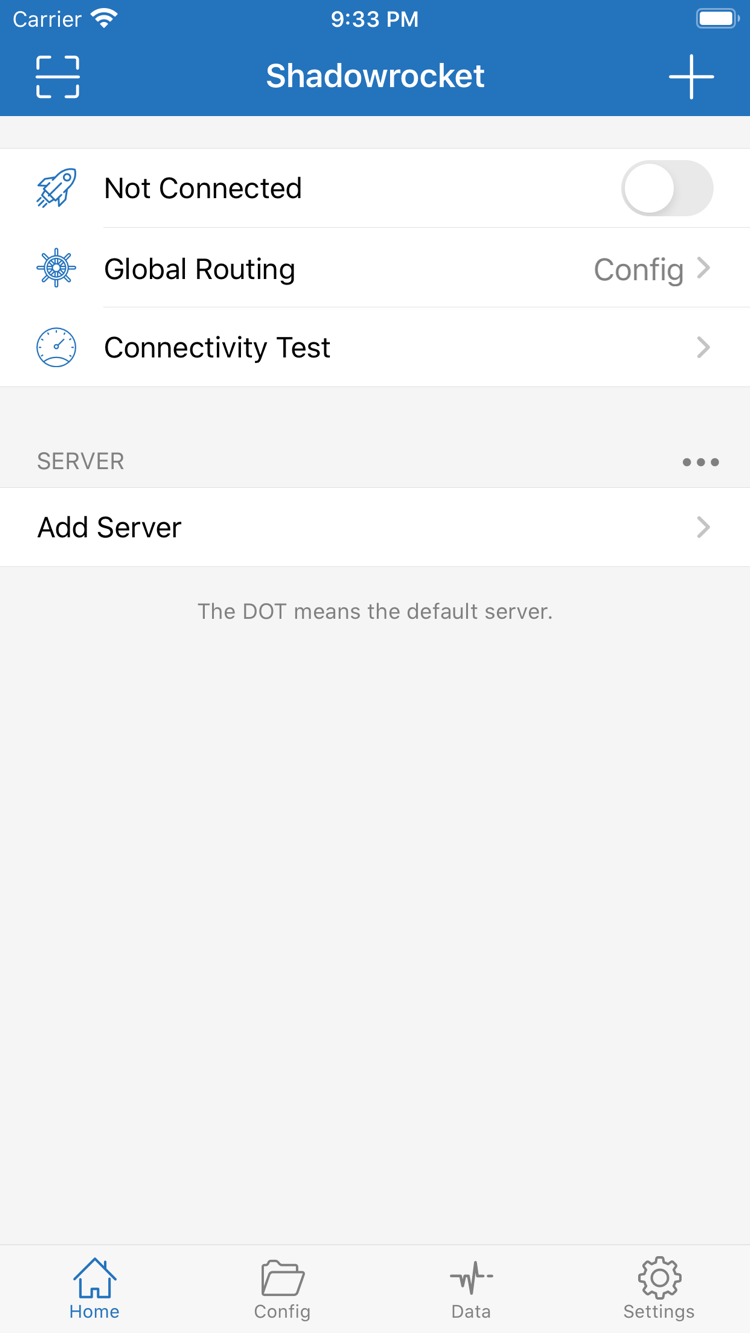
Shadowrocket公式のHome画面

上の画像は公式のHome画面です。ShadowrocketはApp Storeから入手してください。本マニュアルは、ご自身のサブスクリプションやサーバー情報をお持ちの方を対象としています。接続前に構成とルーティングルールを確認してください。

Rule / Config / Settings

Shadowrocket 主な機能と操作場所

接続情報、ルーティングモード、Configファイルを分けて確認します。サーバー情報は接続先を決め、Global Routingはリクエストの処理方法を選択し、Config内のルールは対象ごとのポリシーを決めます。それぞれ個別に確認し、1回の遅延テストだけで全体を判断しないでください。

Rule

宛先に応じてルールをマッチさせる

ルールによる振り分けでは、宛先ごとに異なるポリシーを適用できます。まずHomeのGlobal RoutingでConfigを選び、次にConfigで有効なファイルとRuleの内容を確認します。ルールは通常、上から順に照合されるため、具体的なドメインを広範な条件より前に配置し、最後にFINALで残りのリクエストを処理します。DOMAIN-SUFFIXは指定したドメインとサブドメインにマッチし、DIRECTは直接接続、PROXYはプロキシポリシーを表します。保存後に対象へ再アクセスし、接続記録で想定したルールが適用されたか確認してください。

[Rule]
DOMAIN-SUFFIX,example.com,PROXY
FINAL,DIRECT

App Store

iPhone・iPad での入手方法

ShadowrocketはApp Storeからのみ入手できます。購入前に現在のストアの製品ページを開き、デバイスの互換性、システム要件、購入条件を確認してください。いずれもApp Storeの表示が基準です。

iPhone

App Storeで購入・インストールし、初回接続時はシステムの案内に従ってVPN構成を追加します。システムの許可は接続を確立するためのもので、サーバー情報の読み込みとは別の手順です。許可後も、自分が利用できる接続を選び、アクセスを確認してください。

再インストールの前に、現在のConfigとルーティングモードを記録しておくと安心です。購入済み項目から復元できるのはアプリであり、サーバー情報、サブスクリプションURL、ローカルのConfigは別途復元が必要です。システム要件はApp Storeの表示をご確認ください。

手順を見る

iPad

購入時に使用したApple IDで購入済み項目を開き、製品ページに表示される入手状況を確認してください。iPhoneとiPadで購入を共有できるかどうかは、App Storeの表示に従ってください。別のデバイスで接続できたことは、このデバイスの設定が完了した証明にはなりません。

インストール後は、このデバイスの画面でHome、Config、Settingsを確認してください。ファイルがiCloud経由で届いていても、有効なConfig、選択中のサーバー、VPNの許可を確認する必要があります。デバイスごとに接続しているネットワークが異なる場合もあります。

手順を見る

Mac / Apple TVでも同じApp Storeから入手できます。システム要件と購入条件は、ストアページの互換性表示をご確認ください。

Home → Global Routing → Connectivity Test

初回接続 3つの確認事項

自分のサブスクリプションまたはサーバー情報をすでにお持ちであることが前提です。アプリのインストールで準備できるのはクライアントのみです。接続情報、ルーティングの選択、実際のアクセス確認を順番に行ってください。初回設定では、まず初期値を維持し、必要な項目だけ入力することをおすすめします。

01 / Add Server

サーバーまたはサブスクリプションを追加する

HomeでAdd Serverを開きます。手動で追加する場合はTypeを選び、Host、Port、認証情報を順番に入力します。サブスクリプションを読み込む場合はSubscribeを選び、自分のURLを入力してください。QRコードの情報はScan QR Codeで読み込めますが、読み込み後にプロトコルの種類と重要な項目を確認します。

保存したらHomeに戻り、想定したSERVERグループに項目が表示されていることを確認して、テストする項目を選びます。サブスクリプションの読み込み成功と接続成功は別です。項目名だけで設定が正しいと判断しないでください。

02 / Global Routing

用途に合ったモードを選ぶ

ルールによる振り分けにはConfig、プロキシ経由にはProxy、直接接続にはDirectを選びます。ドメインごとに通信を振り分ける場合は、まずConfigで有効なファイルを確認し、Ruleに該当する宛先と末尾のFINALが設定されているか確認してください。

特定のサイトをトラブルシューティングするときは、異なるモードでの結果を比較できます。テスト後は必要なモードに戻してください。サーバーの選択とGlobal Routingは別々の設定です。接続先を変更しても、ルールファイルが自動で切り替わるわけではありません。

03 / Connect & Verify

スイッチをオンにしてリクエストを確認する

Home上部のスイッチをオンにします。初回はシステムの案内に従ってVPN構成を許可してください。その後、Connectivity Testを実行し、確認したい宛先にアクセスします。接続スイッチがオンでも、それはクライアントが接続を処理中であることを示すだけです。実際のリクエストで結果を確認してください。

接続できない場合は、使用中のネットワークと選択中の項目を確認し、プロトコル設定とルーティングモードを見直してください。アクセスはできても想定した経路にならない場合は、同じサブスクリプションを何度も読み込むのではなく、適用されたルールを確認します。

詳しい使い方を見る →

Developer / Artwork / App ID

正規版の確認 と購入について

Shadowrocket 公式サイト・公式マニュアルでは、購入状況はApp Storeの製品ページ、操作場所はアプリ内の画面を基準に案内しています。価格、システム要件、購入条件は購入時に改めてご確認ください。

  • デベロッパ:Shadow Launch Technology Limited
  • アプリID:932747118
  • 買い切り

デベロッパ、公式アイコン、アプリIDを確認する

製品ページを開いたら、まずアプリ名がShadowrocketであることを確認し、デベロッパがShadow Launch Technology Limitedであることも確認してください。アプリアイコンは、本サイトのヘッダーに表示される公式アイコンと照合します。製品ページのURLに含まれるアプリIDは932747118です。検索結果の名前だけで判断せず、アプリ名、アイコン、デベロッパを合わせて確認してください。

検索結果には、名前やアイコンが似たアプリが表示されることがあります。確認するときは一覧だけで判断せず、詳細ページを開いて情報を確認してください。本サイトのApp Storeボタンは該当アプリの製品ページに直接リンクしています。現在のストアで購入状況が表示されない場合は、App Storeで使用中のアカウントとストアを確認し、ストアの案内に従ってください。

ページが開けないことと、アプリを購入していないことは別の問題です。前者はストアへのアクセスや表示状況、後者はアカウントの購入履歴を確認してください。ブラウザーのキャッシュに残った価格やスクリーンショットで、現在の購入資格を判断しないでください。また、ほかのサービスで使用するアカウントをApp Storeの購入アカウントと混同しないようにしてください。

アプリの買い切り ≠ 接続サービスの契約

Shadowrocketはクローズドソースの商用アプリで、買い切り型です。米国ストアでの価格の目安は2.99米ドルです。各ストアでは現地通貨で表示され、実際の金額は支払い前のApp Storeページをご確認ください。購入対象はクライアントの利用権であり、サーバーへのアクセス権や、既存の接続品質を保証するものではありません。

アプリの買い切り ≠ 接続サービスの契約。購入後、該当する接続に必要な設定値を利用するには、自分のサブスクリプションまたはサーバー情報を読み込む必要があります。本サイトは接続先やサブスクリプションを提供・販売・推奨していません。本マニュアルでは、既存情報の入力、ルーティングモードの選択、ルールの確認、接続トラブルへの対処のみを説明します。

サブスクリプションの更新とアプリの更新も別の操作です。前者は既存のサブスクリプションURLから接続情報を再読み込みし、後者はApp Storeがクライアントを更新します。影響する内容が異なるため、問題が起きたらどちらが変更されたのかを確認し、サーバー設定とアプリ設定のどちらを見直すか判断してください。

購入履歴と機種変更時の復元

機種変更や再インストールの際は、App Storeで購入時に使用したApple IDを使い、購入済み項目にShadowrocketがあるか確認してください。製品ページの入手状況とアカウントの購入履歴を照らし合わせます。再度支払いを求められた場合は、すぐに購入し直さず、アカウントとストアを先に確認してください。

iPhoneとiPadでの購入の適用範囲、ファミリー共有の条件、その他のデバイスとの互換性は、App Storeの表示をご確認ください。購入済みアプリを復元した後も、このデバイスで必要な接続情報とConfigファイルはそれぞれ復元する必要があります。購入履歴にはサーバーのパスワードは保存されず、サブスクリプションの有効性も確認できません。

移行前に、どのConfigを引き継ぐか確認し、iCloud関連の設定を見直してください。移行後は、Homeの接続情報、Configで有効なファイル、SettingsのOn Demandを確認します。特に「ファイルが表示されている」ことと「ファイルが有効になっている」ことを区別し、その後に実際のアクセスをテストしてください。

購入済み項目の復元方法を見る →

システム要件、アップデート、ストアのアカウント

システム要件はApp Storeの表示をご確認ください。インストール前に互換性欄を開き、現在のデバイスが条件を満たしているか確認します。別のデバイスにインストールできた結果を、そのままこのデバイスに当てはめないでください。システムから案内が表示された場合は、サーバー設定を変更する前にストアの説明で要件を確認してください。

クライアントのアップデートはApp Storeから行います。自動アップデートの設定は、システムのストア設定で確認できます。アップデート後に画面上の配置が変わった場合は、Home、Config、Settingsなどの機能名から該当する項目を探し、有効なConfigと選択中のサーバーを確認してください。表示位置が変わっただけで、接続情報をすべて登録し直す必要はありません。

ストアによって、表示される製品情報、通貨、支払い条件が異なります。価格は実際に使用しているストアで確認し、購入前に互換性とアプリ内課金の項目もお読みください。価格や復元方法を確認する場合は購入ガイドを、接続できない場合は使い方ガイドのトラブルシューティングをご覧ください。

価格と買い切りについて →

Quick Checks

よくある質問 まず確認する項目

問題が発生した場所で切り分けます。購入やインストールはApp Store、読み込み結果はHome、通信経路はGlobal RoutingとConfig、接続失敗はテスト結果とプロトコル設定を確認してください。

接続スイッチがオンでも、アクセス確認が必要なのはなぜですか?

スイッチの状態だけでは、サーバーに接続できるか、想定したルールが適用されているかは分かりません。まず選択中のサーバーでConnectivity Testを行い、実際にアクセスして現在のGlobal Routingと照らし合わせてください。テストに成功しても特定の宛先に接続できない場合は、宛先側の問題か、リクエストの経路の問題かを切り分けます。すべての設定を一度に変更せず、手順ごとに結果を記録してください。

接続確認の手順を見る →
サブスクリプションを読み込んだ後、サーバーを選ぶ必要があるのはなぜですか?

サブスクリプションの読み込みで行われるのは、接続情報の取得です。保存後、SERVERグループが作成されているか、項目数が変わったか、現在どの項目が選択されているかを確認してからテストしてください。更新後、以前選択していた項目が変更または削除される場合があります。現在の選択を確認し直してください。サブスクリプションURLとConfigファイルは役割が異なります。サーバー情報を更新しても、ルールが目的どおりに設定されるわけではありません。

読み込みと選択方法を見る →
ルールを保存したのに、宛先が想定どおりに振り分けられないのはなぜですか?

まずGlobal RoutingがConfigになっていることを確認し、編集したファイルが有効かどうか確認します。次にルールの順序を見直してください。より広い条件が前にあると、先にマッチする場合があります。DOMAINとDOMAIN-SUFFIXではマッチする範囲が異なります。最後にFINALも確認してください。保存後、新しいリクエストを送信し、ページが開くかだけで判断せず、接続記録も確認します。

ルールのマッチ範囲を見る →
問い合わせの際に記録しておく情報は?

現在のネットワーク、プロトコルのType、Global Routing、テスト方法、具体的な失敗手順を記録し、読み込み、接続、宛先へのアクセスのどの段階で問題が起きたか説明してください。スクリーンショットや診断情報を共有する前に、Password、サブスクリプションの認証情報などを削除します。同じネットワーク、同じサーバー、同じ宛先で変更前後を比較すると、何度も再インストールするより原因を絞り込みやすくなります。

トラブルシューティングの手順を見る →

Official Manual / Articles

ルールと接続 テーマ別の記事

現在の問題に合った記事からお読みください。ルール構文の記事ではマッチ範囲を解説し、初心者向けFAQではよく使う項目を案内します。タイムアウトのトラブルシューティングでは、テスト、設定値、システム時刻の順に確認します。プロトコルの項目や設計上の違いについてはプロトコルガイドをご覧ください。

Shadowrocketをダウンロード